Domain durchschriften.de kaufen?
Wir ziehen mit dem Projekt
durchschriften.de um.
Sind Sie am Kauf der Domain
durchschriften.de interessiert?
domain@kv-gmbh.de · 0541-91531010
Domain durchschriften.de kaufen?
Wie kann man Duplikate von wichtigen Dokumenten vermeiden oder identische Kopien von digitalen Dateien erstellen?
Um Duplikate von wichtigen Dokumenten zu vermeiden, sollte man ein eindeutiges Dateinamenssystem verwenden und regelmäßig Dateien organisieren. Um identische Kopien von digitalen Dateien zu erstellen, kann man Backup-Software verwenden, die automatisch regelmäßige Sicherungskopien erstellt. Es ist auch ratsam, Cloud-Speicher oder externe Festplatten zu nutzen, um wichtige Dateien sicher aufzubewahren. **
Ähnliche Suchbegriffe für Duplicate Cleaner
Top-Angebote
Produkte zum Begriff Duplicate Cleaner:
-
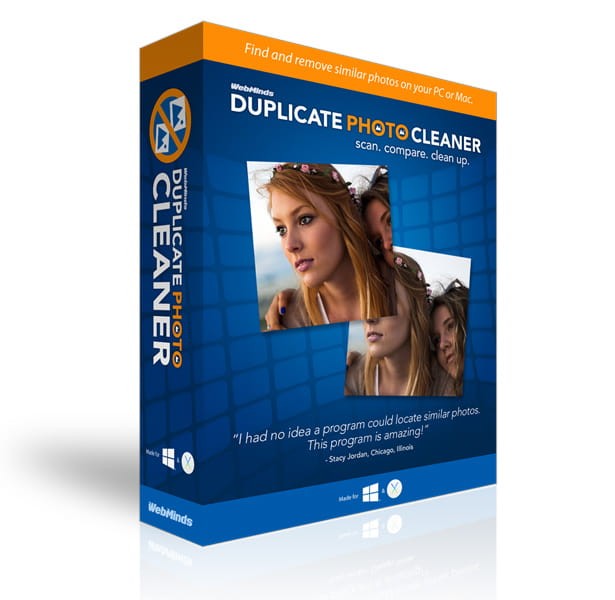
Duplicate Photo CleanerFotoduplikate in 3 Schritten finden und löschen Fotoduplikate in wenigen Minuten finden Ähnliche Fotos dank Merkmalerkennung finden Alle Bilder vergleichen und nebeneinander anzeigen Ordner vergleichen Duplikate in Adobe Lightroom finden Beschreibung Mit Duplicate Photo Cleaner werden Duplikate oder ähnliche Fotos auf Ihrem Computer in Sekunden gefunden. Die intelligent konzipierte Suchfunktion vergleicht Fotos so wie ein Mensch es tun würde, ist jedoch so schnell wie eine Maschine. Sie achtet auf Ähnlichkeiten zwischen Bildern und findet Fotoduplikate im Handumdrehen. Sie erkennt außerdem Fotos mit demselben Thema sowie in der Größe geänderte und bearbeitete Bilder. Funktionen Alben neu organisieren und Speicherplatz freigeben Die Zeiten, in denen man stundenlang Fotos durchsuchen musste, sind vorbei. Jetzt können Sie ähnliche Fotos ganz schnell finden und miteinander vergleichen. Anschließend löschen Sie die Bilder, die Sie nicht mehr brauchen und geben so Speicherplatz auf Ihrem Computer frei. Bilder nebeneinander anzeigen und vergleichen In der Mehrfachanzeige können alle Duplikate und ähnlichen Fotos auf einen Blick miteinander verglichen werden. Die Details der Bilder werden angezeigt, wenn Sie die Maus darüber führen. Duplikate in Adobe Lightroom finden Duplicate Photo Cleaner enthält eine Funktion, die die Verwaltung der Inhalte in Adobe Lightroom vereinfacht. Ein Bonus für Profi-Fotografen! Duplikate in 3 Schritten löschen 1. Ordner auswählen, in dem nach Duplikaten gesucht werden soll Wählen Sie zunächst den passenden Suchmodus. Importieren Sie dann einen oder mehrere Ordner, in denen nach Duplikaten gesucht werden soll. Sie können anhand Ihrer Einstellungen auch per Bild suchen. 2. Suche starten Klicken Sie auf 'Suchen' und warten Sie ein paar Sekunden, bis die Ergebnisse angezeigt werden. Die Anzahl der Treffer wird angezeigt. Klicken Sie erneut auf die grüne Schaltfläche, um die Duplikate anzuzeigen. 3. Duplikate löschen Die Duplikate werden nebeneinander angezeigt und Sie können sie sortieren, indem Sie die Originalfotos oder die Kopien auswählen. Mit einem Klick auf die Taste 'Löschen' werden die gewünschten Duplikate gelöscht. Bei Bedarf können gefundene Fotos auch in einen anderen Ordner verschoben werden. Mehrere Suchen Duplicate Photo Cleaner erlaubt die Wahl einer Suche je nach gewünschtem Ergebnis . Zur Auswahl einer Suchfunktion ändern Sie einfach den Suchmodus in der rechten oberen Ecke des Bildschirms und wählen den Modus aus, der Ihrem Bedarf entspricht. Klassische Suche: (Standard) Ein oder mehrere Ordner werden nach Duplikaten durchsucht. Detaillierte Suche zum Erkennen von ähnlichen Fotos: Importieren Sie ein Foto, zu dem alle Duplikate oder ähnlichen Bilder gefunden werden sollen. Sie können einen Bereich des Fotos auswählen, der analysiert werden soll. Anschließend werden alle ähnlichen Fotos im ausgewählten Ordner gesucht. Zwei Ordner vergleichen und Duplikate suchen: Je nach Arbeitsweise speichern Sie möglicherweise nicht alle Fotos im selben Ordner. Deshalb können Sie bei der Suche nach Duplikaten in zwei Ordnern ähnliche Bilder oder Duplikate an zwei verschiedenen Stellen suchen. Mediengerät durchsuchen: Sie können nicht nur Ihren PC, sondern auch Peripheriegeräte wie USB-Sticks oder Speicherkarten nach Duplikaten durchsuchen. Systemanforderungen Betriebssystem Windows: Windows 7, Windows 8, Windows 10 Mac: MacOS X 10.6 Snow Leopard, MacOS X 10.7 Lion, MacOS X 10.8 Mountain Lion, MacOS X 10.9 Mavericks, MacOS X 10.10 Yosemite, MacOS 10.11 El Capitan, MacOS 10.12 Sierra, MacOS 10.13 High Sierra, MacOS 10.14 Mojave49,95 €*Versand: 0,00 €Sichere Weiterleitung zum Anbieter
Top-Angebote
Produkte zum Begriff Duplicate Cleaner:
-
Duplicate Photo CleanerFotoduplikate in 3 Schritten finden und löschen Fotoduplikate in wenigen Minuten finden Ähnliche Fotos dank Merkmalerkennung finden Alle Bilder vergleichen und nebeneinander anzeigen Ordner vergleichen Duplikate in Adobe Lightroom finden Beschreibung Mit Duplicate Photo Cleaner werden Duplikate oder ähnliche Fotos auf Ihrem Computer in Sekunden gefunden. Die intelligent konzipierte Suchfunktion vergleicht Fotos so wie ein Mensch es tun würde, ist jedoch so schnell wie eine Maschine. Sie achtet auf Ähnlichkeiten zwischen Bildern und findet Fotoduplikate im Handumdrehen. Sie erkennt außerdem Fotos mit demselben Thema sowie in der Größe geänderte und bearbeitete Bilder. Funktionen Alben neu organisieren und Speicherplatz freigeben Die Zeiten, in denen man stundenlang Fotos durchsuchen musste, sind vorbei. Jetzt können Sie ähnliche Fotos ganz schnell finden und miteinander vergleichen. Anschließend löschen Sie die Bilder, die Sie nicht mehr brauchen und geben so Speicherplatz auf Ihrem Computer frei. Bilder nebeneinander anzeigen und vergleichen In der Mehrfachanzeige können alle Duplikate und ähnlichen Fotos auf einen Blick miteinander verglichen werden. Die Details der Bilder werden angezeigt, wenn Sie die Maus darüber führen. Duplikate in Adobe Lightroom finden Duplicate Photo Cleaner enthält eine Funktion, die die Verwaltung der Inhalte in Adobe Lightroom vereinfacht. Ein Bonus für Profi-Fotografen! Duplikate in 3 Schritten löschen 1. Ordner auswählen, in dem nach Duplikaten gesucht werden soll Wählen Sie zunächst den passenden Suchmodus. Importieren Sie dann einen oder mehrere Ordner, in denen nach Duplikaten gesucht werden soll. Sie können anhand Ihrer Einstellungen auch per Bild suchen. 2. Suche starten Klicken Sie auf 'Suchen' und warten Sie ein paar Sekunden, bis die Ergebnisse angezeigt werden. Die Anzahl der Treffer wird angezeigt. Klicken Sie erneut auf die grüne Schaltfläche, um die Duplikate anzuzeigen. 3. Duplikate löschen Die Duplikate werden nebeneinander angezeigt und Sie können sie sortieren, indem Sie die Originalfotos oder die Kopien auswählen. Mit einem Klick auf die Taste 'Löschen' werden die gewünschten Duplikate gelöscht. Bei Bedarf können gefundene Fotos auch in einen anderen Ordner verschoben werden. Mehrere Suchen Duplicate Photo Cleaner erlaubt die Wahl einer Suche je nach gewünschtem Ergebnis . Zur Auswahl einer Suchfunktion ändern Sie einfach den Suchmodus in der rechten oberen Ecke des Bildschirms und wählen den Modus aus, der Ihrem Bedarf entspricht. Klassische Suche: (Standard) Ein oder mehrere Ordner werden nach Duplikaten durchsucht. Detaillierte Suche zum Erkennen von ähnlichen Fotos: Importieren Sie ein Foto, zu dem alle Duplikate oder ähnlichen Bilder gefunden werden sollen. Sie können einen Bereich des Fotos auswählen, der analysiert werden soll. Anschließend werden alle ähnlichen Fotos im ausgewählten Ordner gesucht. Zwei Ordner vergleichen und Duplikate suchen: Je nach Arbeitsweise speichern Sie möglicherweise nicht alle Fotos im selben Ordner. Deshalb können Sie bei der Suche nach Duplikaten in zwei Ordnern ähnliche Bilder oder Duplikate an zwei verschiedenen Stellen suchen. Mediengerät durchsuchen: Sie können nicht nur Ihren PC, sondern auch Peripheriegeräte wie USB-Sticks oder Speicherkarten nach Duplikaten durchsuchen. Systemanforderungen Betriebssystem Windows: Windows 7, Windows 8, Windows 10 Mac: MacOS X 10.6 Snow Leopard, MacOS X 10.7 Lion, MacOS X 10.8 Mountain Lion, MacOS X 10.9 Mavericks, MacOS X 10.10 Yosemite, MacOS 10.11 El Capitan, MacOS 10.12 Sierra, MacOS 10.13 High Sierra, MacOS 10.14 Mojave49,95 €*Versand: 0,00 €Sichere Weiterleitung zum Anbieter
-
Avanquest Duplicate Photo Cleaner 454556566512Fotoduplikate in 3 Schritten finden und löschen Entdecken Sie in kürzester Zeit Fotoduplikate auf Ihrem Computer und entfernen Sie sie mühelos mit Duplicate Photo Cleaner. Dank seiner intelligenten Suchfunktion können Sie Bilder in Sekundenschnelle vergleichen, ähnliche Fotos anhand von Merkmalen erkennen und sie nebeneinander anzeigen. Egal, ob Sie ganze Ordner oder Duplikate in Adobe Lightroom durchsuchen möchten, Duplicate Photo Cleaner erledigt die Aufgabe effizient. Beschreibung von Duplicate Photo Cleaner Duplicate Photo Cleaner ist ein leistungsstarkes Tool, mit dem Sie Duplikate oder ähnliche Fotos auf Ihrem Computer im Handumdrehen finden können. Die intelligente Suchfunktion vergleicht Bilder auf ähnliche Weise wie ein Mensch, ist jedoch unglaublich schnell. Sie erkennt nicht nur identische Duplikate, sondern auch Fotos mit ähnlichem Inhalt, unterschiedlicher Größe oder bearbeitete Bilder. Funktionen Alben neu organisieren und Speicherplatz freigeben Die zeitaufwendi...49,90 €*Versand: 0,00 €Sichere Weiterleitung zum Anbieter
-
Duplicate Photo CleanerFotoduplikate in 3 Schritten finden und löschen Fotoduplikate in wenigen Minuten finden Ähnliche Fotos dank Merkmalerkennung finden Alle Bilder vergleichen und nebeneinander anzeigen Ordner vergleichen Duplikate in Adobe Lightroom finden Beschreibung Mit Duplicate Photo Cleaner werden Duplikate oder ähnliche Fotos auf Ihrem Computer in Sekunden gefunden. Die intelligent konzipierte Suchfunktion vergleicht Fotos so wie ein Mensch es tun würde, ist jedoch so schnell wie eine Maschine. Sie achtet auf Ähnlichkeiten zwischen Bildern und findet Fotoduplikate im Handumdrehen. Sie erkennt außerdem Fotos mit demselben Thema sowie in der Größe geänderte und bearbeitete Bilder. Funktionen Alben neu organisieren und Speicherplatz freigeben Die Zeiten, in denen man stundenlang Fotos durchsuchen musste, sind vorbei. Jetzt können Sie ähnliche Fotos ganz schnell finden und miteinander vergleichen. Anschließend löschen Sie die Bilder, die Sie nicht mehr brauchen und geben so Speicherplatz auf Ihrem Computer frei. Bilder nebeneinander anzeigen und vergleichen In der Mehrfachanzeige können alle Duplikate und ähnlichen Fotos auf einen Blick miteinander verglichen werden. Die Details der Bilder werden angezeigt, wenn Sie die Maus darüber führen. Duplikate in Adobe Lightroom finden Duplicate Photo Cleaner enthält eine Funktion, die die Verwaltung der Inhalte in Adobe Lightroom vereinfacht. Ein Bonus für Profi-Fotografen! Duplikate in 3 Schritten löschen 1. Ordner auswählen, in dem nach Duplikaten gesucht werden soll Wählen Sie zunächst den passenden Suchmodus. Importieren Sie dann einen oder mehrere Ordner, in denen nach Duplikaten gesucht werden soll. Sie können anhand Ihrer Einstellungen auch per Bild suchen. 2. Suche starten Klicken Sie auf 'Suchen' und warten Sie ein paar Sekunden, bis die Ergebnisse angezeigt werden. Die Anzahl der Treffer wird angezeigt. Klicken Sie erneut auf die grüne Schaltfläche, um die Duplikate anzuzeigen. 3. Duplikate löschen Die Duplikate werden nebeneinander angezeigt und Sie können sie sortieren, indem Sie die Originalfotos oder die Kopien auswählen. Mit einem Klick auf die Taste 'Löschen' werden die gewünschten Duplikate gelöscht. Bei Bedarf können gefundene Fotos auch in einen anderen Ordner verschoben werden. Mehrere Suchen Duplicate Photo Cleaner erlaubt die Wahl einer Suche je nach gewünschtem Ergebnis . Zur Auswahl einer Suchfunktion ändern Sie einfach den Suchmodus in der rechten oberen Ecke des Bildschirms und wählen den Modus aus, der Ihrem Bedarf entspricht. Klassische Suche: (Standard) Ein oder mehrere Ordner werden nach Duplikaten durchsucht. Detaillierte Suche zum Erkennen von ähnlichen Fotos: Importieren Sie ein Foto, zu dem alle Duplikate oder ähnlichen Bilder gefunden werden sollen. Sie können einen Bereich des Fotos auswählen, der analysiert werden soll. Anschließend werden alle ähnlichen Fotos im ausgewählten Ordner gesucht. Zwei Ordner vergleichen und Duplikate suchen: Je nach Arbeitsweise speichern Sie möglicherweise nicht alle Fotos im selben Ordner. Deshalb können Sie bei der Suche nach Duplikaten in zwei Ordnern ähnliche Bilder oder Duplikate an zwei verschiedenen Stellen suchen. Mediengerät durchsuchen: Sie können nicht nur Ihren PC, sondern auch Peripheriegeräte wie USB-Sticks oder Speicherkarten nach Duplikaten durchsuchen. Systemanforderungen Betriebssystem Windows: Windows 7, Windows 8, Windows 10 Mac: MacOS X 10.6 Snow Leopard, MacOS X 10.7 Lion, MacOS X 10.8 Mountain Lion, MacOS X 10.9 Mavericks, MacOS X 10.10 Yosemite, MacOS 10.11 El Capitan, MacOS 10.12 Sierra, MacOS 10.13 High Sierra, MacOS 10.14 Mojave49,95 €*Versand: 0,00 €Sichere Weiterleitung zum Anbieter
-
Wie kann man Duplikate von wichtigen Dokumenten vermeiden oder identische Kopien von digitalen Dateien erstellen?
Um Duplikate von wichtigen Dokumenten zu vermeiden, sollte man ein eindeutiges Dateinamenssystem verwenden und regelmäßig Dateien organisieren. Um identische Kopien von digitalen Dateien zu erstellen, kann man Backup-Software verwenden, die automatisch regelmäßige Sicherungskopien erstellt. Es ist auch ratsam, Cloud-Speicher oder externe Festplatten zu nutzen, um wichtige Dateien sicher aufzubewahren. **
Ähnliche Suchbegriffe für Duplicate Cleaner
* Alle Preise verstehen sich inklusive der gesetzlichen Mehrwertsteuer und ggf. zuzüglich Versandkosten. Die Angebotsinformationen basieren auf den Angaben des jeweiligen Shops und werden über automatisierte Prozesse aktualisiert. Eine Aktualisierung in Echtzeit findet nicht statt, so dass es im Einzelfall zu Abweichungen kommen kann. ** Hinweis: Teile dieses Inhalts wurden von KI erstellt.